


Moderne Netzwerktechnik ist längst nicht mehr nur ein Thema für IT-Experten. Ob zuhause oder im Unternehmen – LAN-Netzwerke, WLAN-Verbindungen und Powerline-Lösungen sorgen dafür, dass Daten, E-Mails und Videos zuverlässig übertragen werden.
In einem gut geplanten Netzwerk stehen Internet, NAS-Systeme und angeschlossene Geräte in perfekter Vernetzung zueinander. Vom DSL-Router über LAN-Kabel bis hin zu Switches und WLAN-Routern bildet die Netzwerktechnik das Fundament für Kommunikation, Homeoffice und digitale Unterhaltung.
Ob TP-Link, Hersteller wie Asus oder Netgear – die Wahl der richtigen Produkte hängt von Verfügbarkeit, Preis, Anforderungen und Bauformen ab.

LAN-Netzwerke: Verkabelung und Geräte
Wenn Sie zuhause ein stabiles Heimnetzwerk aufbauen wollen, kommt man um ein LAN-Netzwerk kaum herum.
Anders als bei WLAN hängen die Geräte hier fest miteinander – über LAN-Kabel – und das hat einen großen Vorteil: Die Übertragung der Daten läuft zuverlässig, auch wenn mehrere Geräte gleichzeitig online sind. Ob Videos, E-Mails oder große Dateien, ein LAN sorgt dafür, dass alles reibungslos funktioniert.
Der Startpunkt ist meistens der DSL-Router. Von dort aus verbinden Sie Ihre Geräte über die LAN-Ports – manchmal direkt, manchmal über einen Switch, wenn mehrere PCs, Drucker oder ein NAS eingebunden werden sollen. Je nach Bedarf kommen verschiedene Netzwerkkabel zum Einsatz: Cat5e reicht für einfache Anwendungen, Cat6 oder Cat7 bieten höhere Geschwindigkeit für anspruchsvollere Nutzung.
Ein LAN ist außerdem praktisch, weil es weniger störanfällig ist als Funk. Sie merken schnell: Selbst in einem größeren Haus mit mehreren Etagen bleibt die Verbindung stabil, ohne dass Videos stocken oder Downloads abbrechen. Wer mag, kann auch die IP-Adressen der Geräte anpassen, um die Übersicht zu behalten oder bestimmte Geräte priorisiert im Netzwerk zu betreiben.
Kurz gesagt: Wer sich ein Heimnetzwerk einrichtet und auf Zuverlässigkeit Wert legt, sollte über verkabelte Verbindungen nachdenken. Mit ein paar Schritten zur richtigen Verkabelung lassen sich PCs, Switches und der Router so verbinden, dass die Daten flüssig durch das Netzwerk fließen und alles zuhause problemlos erreichbar ist.
WLAN-Verbindung: Flexibel surfen ohne Kabel
Vielleicht kennen Sie das: Man sitzt im Wohnzimmer, das Laptop am Tisch, das Tablet auf dem Sofa – und das WLAN ist an manchen Ecken plötzlich schwach. Genau dafür gibt es WLAN-Router. Sie verbinden alle Geräte kabellos mit dem Internet und sparen das Verlegen von LAN-Kabeln.
Ein Router allein reicht manchmal nicht aus. In Häusern mit mehreren Etagen oder dicken Wänden kann das WLAN-Signal schnell schwächer werden. Hier kommen WLAN-Repeater oder zusätzliche Access Points ins Spiel. Sie sind recht unkompliziert: Einfach anschließen, ein paar Einstellungen vornehmen – und schon kommt das Signal auch in die letzte Ecke.
Beim Aufstellen des Routers hilft oft schon ein einfacher Trick: Stellen Sie ihn zentral hin, möglichst frei von Metall oder großen Möbeln. Dann hat das WLAN die beste Chance, durch alle Räume zu kommen. Ach ja, und das Passwort nicht vergessen! Sonst surfen plötzlich Fremde auf Ihrem Netzwerk mit.
Ein kleiner Hinweis: Wenn viele Geräte gleichzeitig online sind, kann es helfen, einen Router mit mehreren LAN-Ports oder hohen Datenraten zu wählen. Dann bleiben Videos, E-Mails und Downloads stabil, auch wenn gerade alle im Haus online sind. So ergänzt WLAN perfekt ein LAN-Netzwerk, und man hat Flexibilität, ohne auf Stabilität verzichten zu müssen.
Switches & Ports: Das Herzstück Ihres Netzwerks
Wenn Sie zuhause oder im Büro mehrere Geräte miteinander verbinden wollen, kommen Sie an einem Switch kaum vorbei. Vielleicht haben Sie schon bemerkt, dass der Router irgendwann nicht mehr ausreicht, wenn zu viele PCs, Drucker oder NAS-Systeme gleichzeitig online sind. Ein Switch ist dann praktisch – er verteilt die Daten effizient an alle angeschlossenen Geräte und sorgt dafür, dass alles reibungslos läuft.
Es gibt verschiedene Arten: Manche Switches sind unmanaged, also einfach anschließen und es kann los gehen – perfekt für zuhause.
Andere sind managed, sie bieten viele Einstellungsmöglichkeiten und sind eher etwas für Unternehmen oder komplexere Netzwerke. Für den Alltag zuhause reicht oft schon ein simpler Switch, den man einfach zwischen Router und die Geräte setzt.
Ein kleiner Tipp: Achten Sie darauf, wie viele LAN-Ports der Switch hat. Manchmal denkt man, ein paar Ports reichen, aber schon nach kurzer Zeit kommen neue Geräte hinzu – sei es ein zusätzlicher PC, ein Drucker oder ein Smart-TV. Dann ist man froh, wenn noch freie Anschlüsse vorhanden sind.
Switches sind außerdem genügsam. Sie brauchen keine komplizierte Einrichtung, arbeiten im Hintergrund und sind quasi das Herzstück eines jeden LAN-Netzwerks. Wer einmal gesehen hat, wie sauber die Datenübertragung läuft, wenn alles über einen Switch verbunden ist, weiß den Unterschied zu einem reinen Router-LAN zu schätzen.
Kurz gesagt: Mit einem Switch können Sie mehrere Geräte gleichzeitig ins Netzwerk einbinden, die Verbindung bleibt stabil, und die Verwaltung wird deutlich einfacher. Gerade wer ein NAS betreibt oder mehrere Videos gleichzeitig streamt, merkt schnell, dass der Switch ein kleines, aber sehr wichtiges Teil im Heimnetzwerk ist.

Powerline: Netzwerktechnik über die Steckdose
Wenn WLAN nicht ausreicht
Manchmal ist weder ein LAN-Kabel noch ein starkes WLAN die perfekte Lösung. Wer kennt es nicht: Im Bürobereich oder in einem Zimmer ganz weit weg vom Router ist das WLAN-Signal schwach oder bricht immer wieder ab. Hier kommen Powerline-Adapter ins Spiel. Sie nutzen die normale Stromleitung, um Daten zu übertragen, und verwandeln jede Steckdose praktisch in einen Netzwerkanschluss.
Aufbau und erster Schritt
Der Aufbau ist denkbar einfach: Ein Adapter wird in die Nähe des DSL-Routers gesteckt und per Kabel verbunden – das ist der Ausgangspunkt für den Internetzugang.
Ein weiterer Adapter kommt in der Steckdose im gewünschten Raum unter, schon ist die Verbindung über die Stromleitung hergestellt. Viele Geräte erkennen automatisch die beste Übertragungsrate in Mbit/s, sodass Videos, E-Mails oder andere Inhalte ohne Unterbrechung laufen.
Access Point und WLAN-Einstellungen
Viele Powerline-Adapter haben praktische Features: Manche bieten einen integrierten Access Point, sodass man gleichzeitig ein WLAN aufbauen kann. Über die WLAN-Einstellungen lässt sich das Signal individuell konfigurieren. Für Technik-Einsteiger gibt es eine verständliche Anleitung, in der Schritt für Schritt erklärt wird, wie alle Geräte verbunden werden. Wer möchte, kann sogar mehrere Adapter gleichzeitig nutzen und so die Anzahl der LAN-Ports im gesamten Haus erhöhen.
Vergleich, Kategorie und Auswahl
Wenn man verschiedene Hersteller oder Modelle vergleichen möchte, hilft ein kleiner Vergleich nach Kategorie, Übertragungsrate und Hardware, um das passende Produkt zu finden.
Filter in Online-Shops oder Inhaltsverzeichnisse auf Herstellerseiten erleichtern dabei die Auswahl. So hat man immer die richtigen Informationen auf einer Seite und findet das passende Gerät für den gewünschten Bereich.
Stabilität trifft Flexibilität
Kurz gesagt: Powerline ist eine einfache, flexible Möglichkeit, alles zuhause oder im Büro zu vernetzen, egal ob für Videos, E-Mails oder andere Inhalte. Es kombiniert die Stabilität von LAN mit der Flexibilität von WLAN, sorgt für zuverlässigen Internetzugang in jedem Raum und lässt sich ohne große Werkzeuge installieren.
Netzwerk-Einrichtung und Konfiguration: Schritt für Schritt
Den Ausgangspunkt festlegen
Bevor Sie mit der Einrichtung Ihres Netzwerks starten, lohnt es sich, den Ausgangspunkt klar zu definieren: Meistens ist das der DSL-Router. Von hier aus werden alle Geräte verbunden – entweder über LAN-Kabel oder WLAN. Wer einen Switch oder Powerline-Adapter nutzt, sollte diese ebenfalls direkt am Router einplanen. So behält man den Überblick und weiß genau, welche Anzahl an Ports und LAN-Kabeln benötigt wird.
Schritt-für-Schritt zur funktionierenden Verbindung
Die eigentliche Einrichtung kann man in wenigen Schritten erledigen. Zuerst werden alle Kabel angeschlossen, anschließend wird der Router eingeschaltet und die WLAN-Einstellungen konfiguriert. Viele Hersteller bieten eine Anleitung, die von der Ersteinrichtung bis zu den erweiterten Optionen führt. Dort finden Sie auch Informationen zu IP-Adressen, Passwörtern und Filter-Einstellungen, die Ihr Netzwerk zusätzlich absichern.
Geräte einbinden und prüfen
Nachdem der Router läuft, können weitere Geräte wie PCs, Smartphones oder ein NAS eingebunden werden. Bei einem Wireless Local Area Network ist es sinnvoll, die Reichweite zu testen – besonders in größeren Häusern oder Wohnungen.
Access Points oder WLAN-Repeater können helfen, Bereiche zu versorgen, in denen das Signal schwach ist. Achten Sie auf die Übertragungsrate in Mbit/s, um sicherzustellen, dass Videos, E-Mails und andere Inhalte flüssig funktionieren.
Tipps für die Verwaltung
Wer sein Heimnetzwerk langfristig nutzen möchte, sollte regelmäßig die Einstellungen prüfen. Ein kleiner Vergleich zwischen Geräten oder Herstellern kann helfen, die beste Hardware zu wählen und die Versorgung des Netzwerks zu optimieren. Eine Übersicht oder ein Inhaltsverzeichnis auf der Router-Seite hilft zudem, schnell die richtigen Seiten mit Informationen zu finden.
Aufbau eines stabilen Netzwerks
Am Ende geht es darum, dass alles zuverlässig läuft: Der Router, Switches, Powerline-Adapter und LAN-Kabel bilden zusammen das Herzstück des Netzwerks. Wer ein wenig Zeit in den Aufbau investiert und die Schritte sorgfältig durchgeht, kann ein stabiles, schnelles und flexibles Netzwerk genießen – egal ob zuhause oder im Büro.

Heimnetzwerk vs. Unternehmen: Unterschiede und Einsatzbereiche
Netzwerke zuhause
Ein Heimnetzwerk ist oft überschaubar, aber trotzdem anspruchsvoll. Hier werden PCs, Smartphones, Tablets und vielleicht ein NAS miteinander verbunden. Der Fokus liegt meist auf einfacher Einrichtung, stabiler Verbindung und der Möglichkeit, Videos zu streamen oder E-Mails schnell abzurufen.
Viele nutzen WLAN für Mobilgeräte und LAN-Kabel für stationäre Geräte wie Desktop-PCs oder NAS. Powerline-Adapter oder Access Points können helfen, Bereiche zu versorgen, in denen das Signal sonst schwach wäre. Wer mehrere LAN-Ports benötigt, ergänzt einfach einen Switch – so bleibt das Heimnetzwerk flexibel und stabil.
Netzwerke im Unternehmen
Ein Unternehmensnetzwerk ist deutlich komplexer. Hier geht es nicht nur um Internet-Zugang, sondern auch um Kommunikation zwischen vielen Geräten, Servern und vielleicht mehreren Standorten weltweit. Die Anzahl der Ports, die Übertragungsrate und die Hardware spielen eine große Rolle.
Unternehmen setzen oft auf managed Switches, mehrere Access Points und strukturierte Verkabelung, damit alles zuverlässig läuft. Filter, VLANs oder Sicherheitsoptionen in den WLAN-Einstellungen schützen sensible Daten und sorgen dafür, dass E-Mails, Videos oder andere Inhalte sicher und schnell übertragen werden.
Praktische Unterschiede auf einen Blick
- Heimnetzwerk: Einfacher Aufbau, wenige LAN-Ports, Fokus auf Streaming, Surfen, kleine NAS-Systeme
- Unternehmensnetzwerk: Viele Ports, hohe Datenraten, Hardware für große Übertragungsrate, Sicherheits-Features
Tipps für beide Bereiche
Egal ob zuhause oder im Büro: Planen Sie die Verkabelung und den Aufbau im Voraus. Überlegen Sie, welche Geräte Sie verbinden wollen, in welchem Bereich die Reichweite reicht und wie viele LAN-Kabel oder Powerline-Adapter nötig sind. Wer schon vorher die Inhaltsverzeichnisse oder Informationen der Hersteller studiert, spart später Zeit bei der Einrichtung.
Tipps für stabile Verbindungen und optimale Übertragung
Den richtigen Ausgangspunkt wählen
Ein stabiles Netzwerk beginnt beim Ausgangspunkt: Meist ist das der DSL-Router oder ein Switch. Wer hier schon auf Hardware mit mehreren LAN-Ports und hohen Datenraten achtet, legt die Basis für ein zuverlässiges Heimnetzwerk oder Unternehmensnetzwerk. Platzieren Sie Router und Access Points so, dass die Reichweite optimal ist – nicht zu nah an Wänden oder Metallgegenständen.
Kabel, Powerline oder WLAN?
Oft stellt sich die Frage: LAN-Kabel, Powerline oder doch WLAN? Jedes Medium hat seine Stärken. LAN-Kabel bieten die stabilste Übertragung, Powerline-Adapter sind praktisch, wenn ein Kabelweg zu aufwendig ist, und WLAN sorgt für maximale Flexibilität. In der Praxis kann eine Mischung sinnvoll sein: Stationäre Geräte über Kabel, mobile Geräte über WLAN, und schwierige Bereiche mit Powerline abdecken.
WLAN-Einstellungen optimieren
Wer ein Wireless Local Area Network einrichtet, sollte ein paar Einstellungen beachten. Wählen Sie einen sicheren Netzwerknamen, ein starkes Passwort und, falls verfügbar, unterschiedliche Frequenzbänder. Manche Router bieten Filter, um bestimmte Geräte priorisiert zu versorgen oder Zugriffe einzuschränken. Access Points oder Repeater erweitern die Reichweite, und regelmäßige Updates der Hardware sorgen für stabile Datenübertragung.
Praktische Tipps aus der Praxis
- Testen Sie die Übertragungsrate in Mbit/s an verschiedenen Orten.
- Achten Sie auf Anzahl und Art der LAN-Ports, um Engpässe zu vermeiden.
- Nutzen Sie kleine Werkzeuge wie Speedtests oder Router-Apps, um die Verfügbarkeit des Netzwerks zu prüfen.
- Bei Problemen hilft oft schon ein Neustart von Router oder Switch – viele kennen das: Ein simpler Schritt, der Wunder wirkt.
Alles im Blick behalten
Egal ob Heimnetzwerk oder Büro: Wer den Aufbau, die Verkabelung und die Einstellungen einmal durchdacht hat, spart später viel Zeit. Mit ein wenig Planung funktionieren E-Mails, Videos oder andere Inhalte ohne Unterbrechung. Ein durchdachtes Netzwerk ist flexibel, stabil und sorgt dafür, dass alles reibungslos läuft – von der Seite mit Streamingdiensten bis zu internen Informationen im Unternehmen.
Fazit: Die richtige Netzwerktechnik für jede Anforderung
Egal ob zuhause oder im Büro – Netzwerktechnik bildet das Herzstück für eine zuverlässige Datenübertragung. Wer ein Heimnetzwerk einrichtet, profitiert von stabilen LAN-Kabeln, flexiblen WLAN-Routern und praktischen Powerline-Adaptern. In Unternehmen sorgen zusätzliche Switches, mehrere Access Points und leistungsfähige Hardware dafür, dass viele Geräte gleichzeitig verbunden sind und die Übertragungsrate hoch bleibt.
Der Schlüssel liegt im Aufbau: Der DSL-Router ist der Ausgangspunkt, von dem aus LAN-Ports, Switches und Powerline-Adapter das Netzwerk mit Internet-Zugang versorgen. Mit klaren Anleitungen, einem Blick auf Inhaltsverzeichnisse oder Filter für Geräte lassen sich Einstellungen und IP-Adressen leicht verwalten. So bleibt die Verfügbarkeit des Netzwerks in allen Bereichen gewährleistet – vom Wohnzimmer bis ins Büro, in Nähe des Routers oder weiter entfernt.
Wer verschiedene Hersteller oder Produkte vergleicht, achtet auf Kategorie, Übertragungsrate, Reichweite und die Anzahl der Ports. Kleine Werkzeuge wie Speedtests helfen, die Geschwindigkeit in Mbit/s zu prüfen, und Tipps zur richtigen Verkabelung oder WLAN-Einstellungen sorgen dafür, dass alles stabil läuft. So lassen sich Videos, E-Mails und andere Inhalte flüssig übertragen – ein Netzwerk, das in der Welt moderner Kommunikation keine Wünsche offenlässt.
Kurz gesagt: Mit der richtigen Kombination aus LAN, WLAN, Switches, Powerline und durchdachtem Aufbau wird Ihr Heimnetzwerk oder Unternehmensnetzwerk zuverlässig, schnell und flexibel. Wer diese Schritte befolgt, hat alles unter Kontrolle – und kann sich darauf verlassen, dass Daten, Internet und Geräte jederzeit optimal verbunden sind.
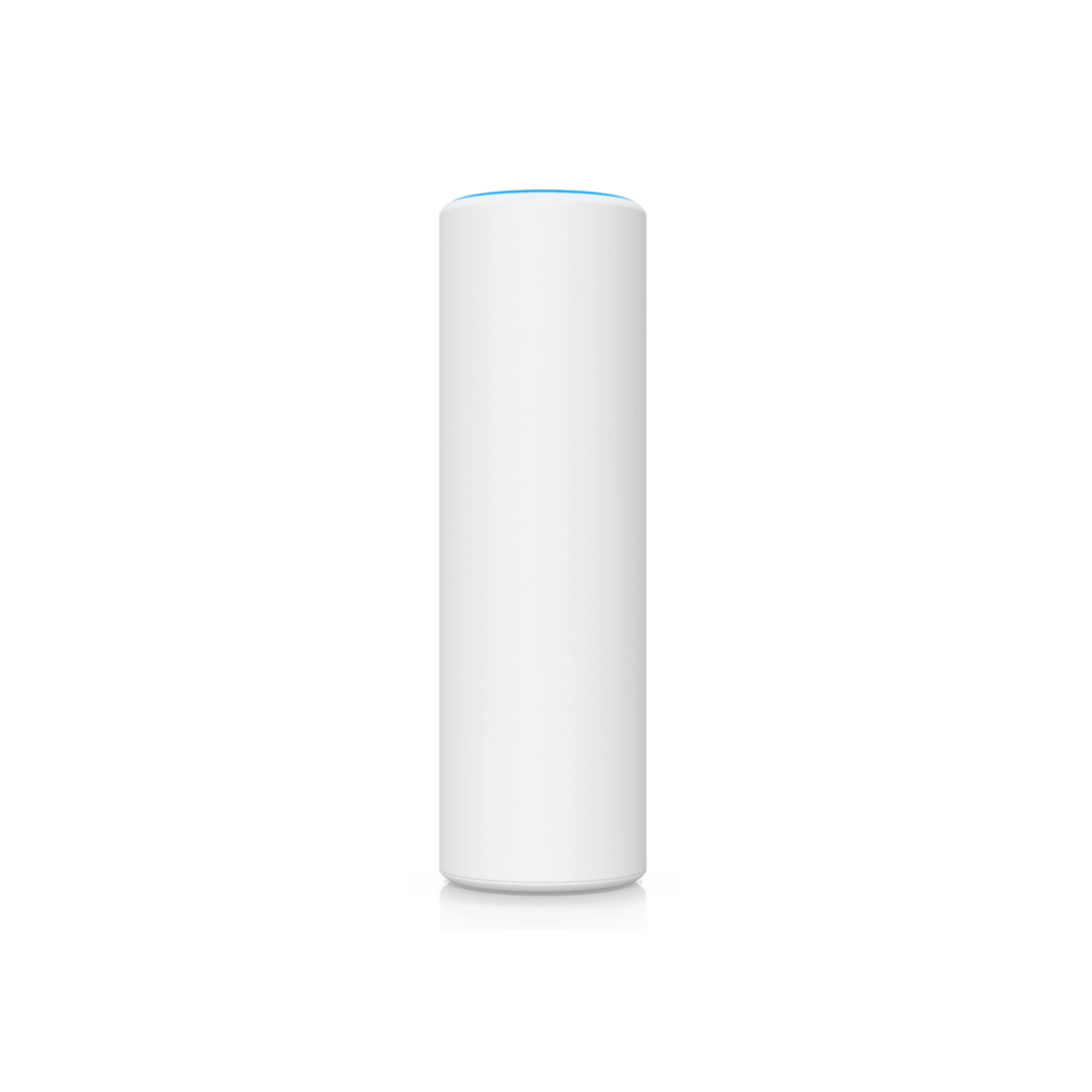

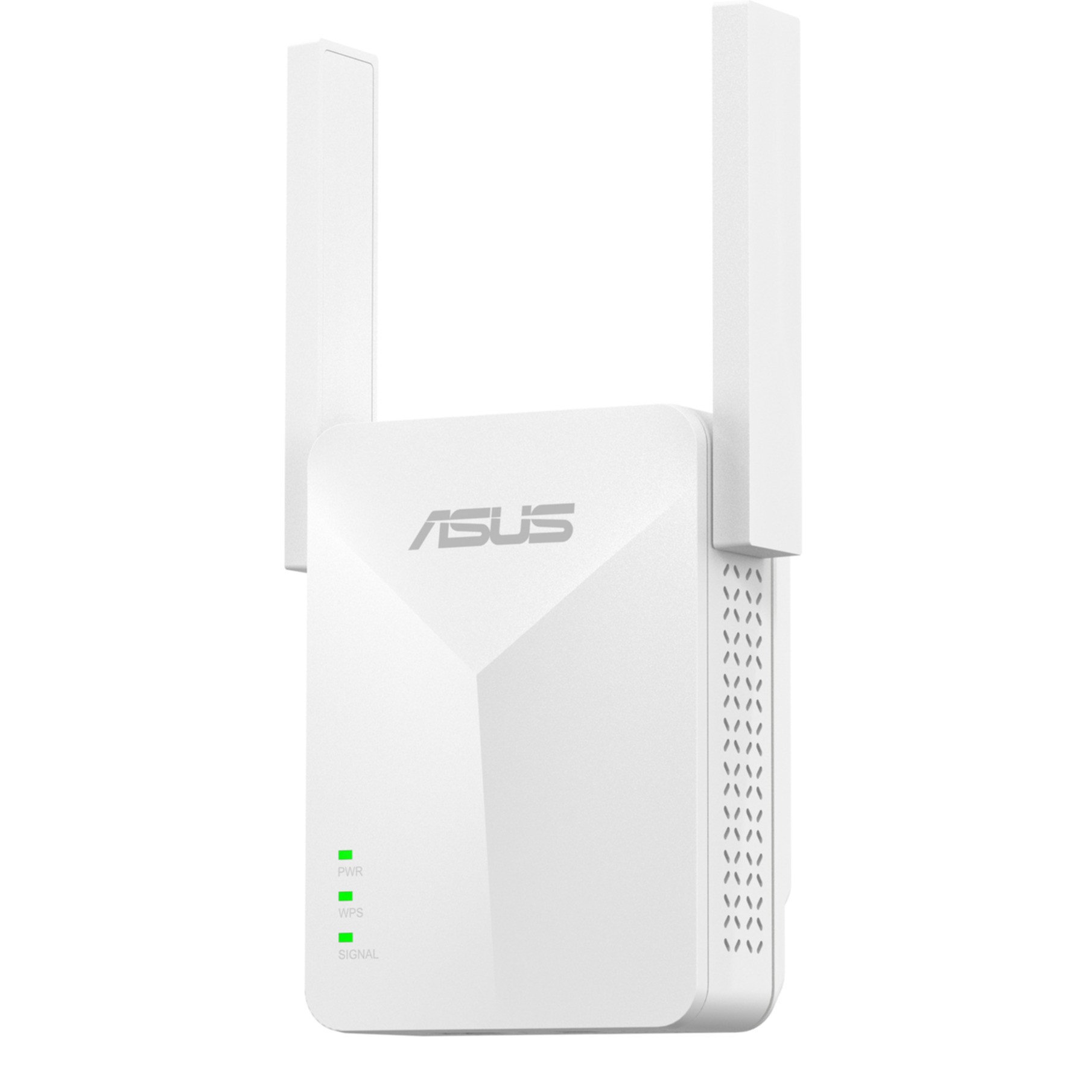


NETGEAR Switch Desktop Gigabit Smart 8-port 10/100/1000 GS110TP-300EUS [B-Ware]
- Switch-Typ: Managed
- Ethernet Ports: 8
- Ethernet Port-Typ: Gigabit Ethernet (10/100/1000)
- Routing-Kapazität: 20 Gbit/s
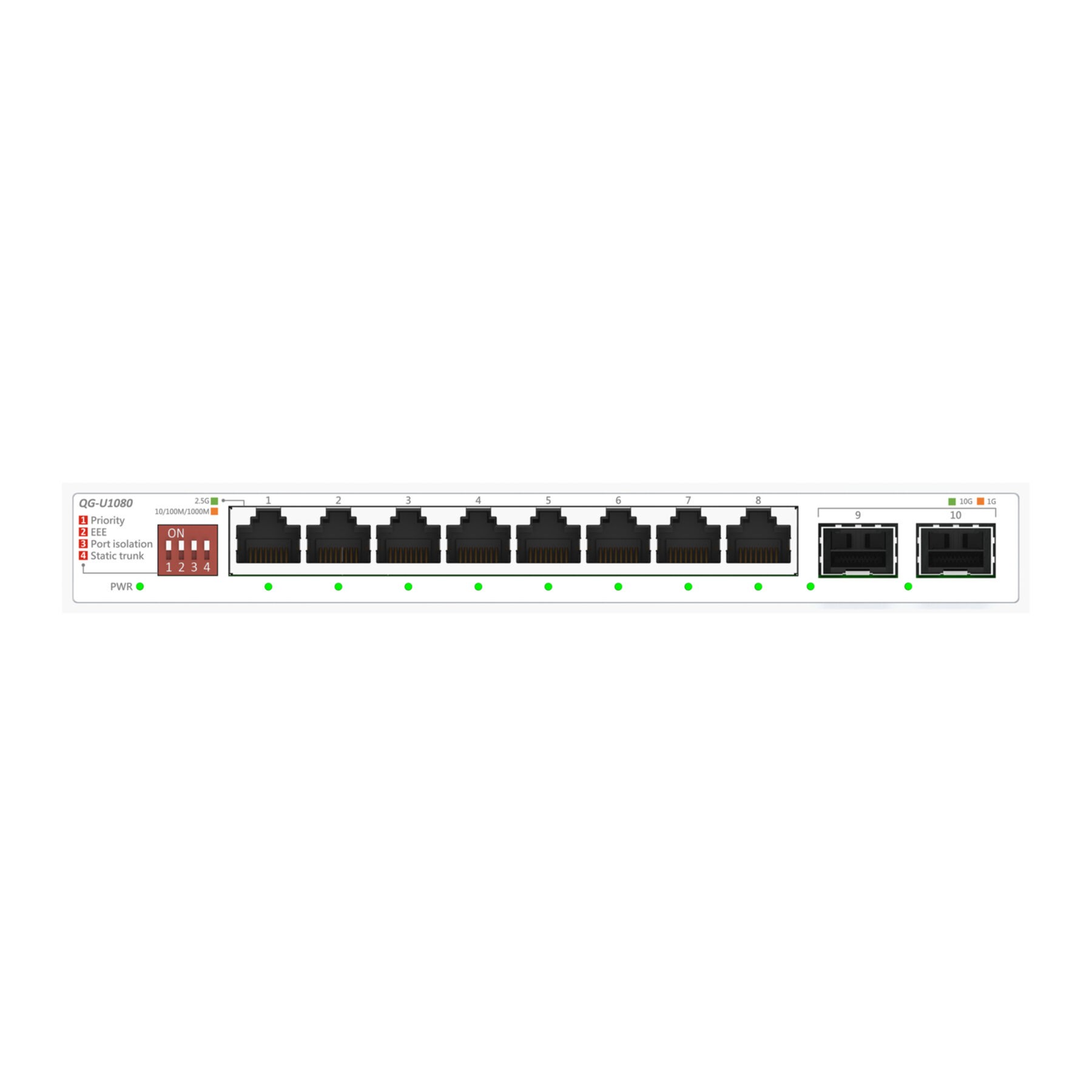
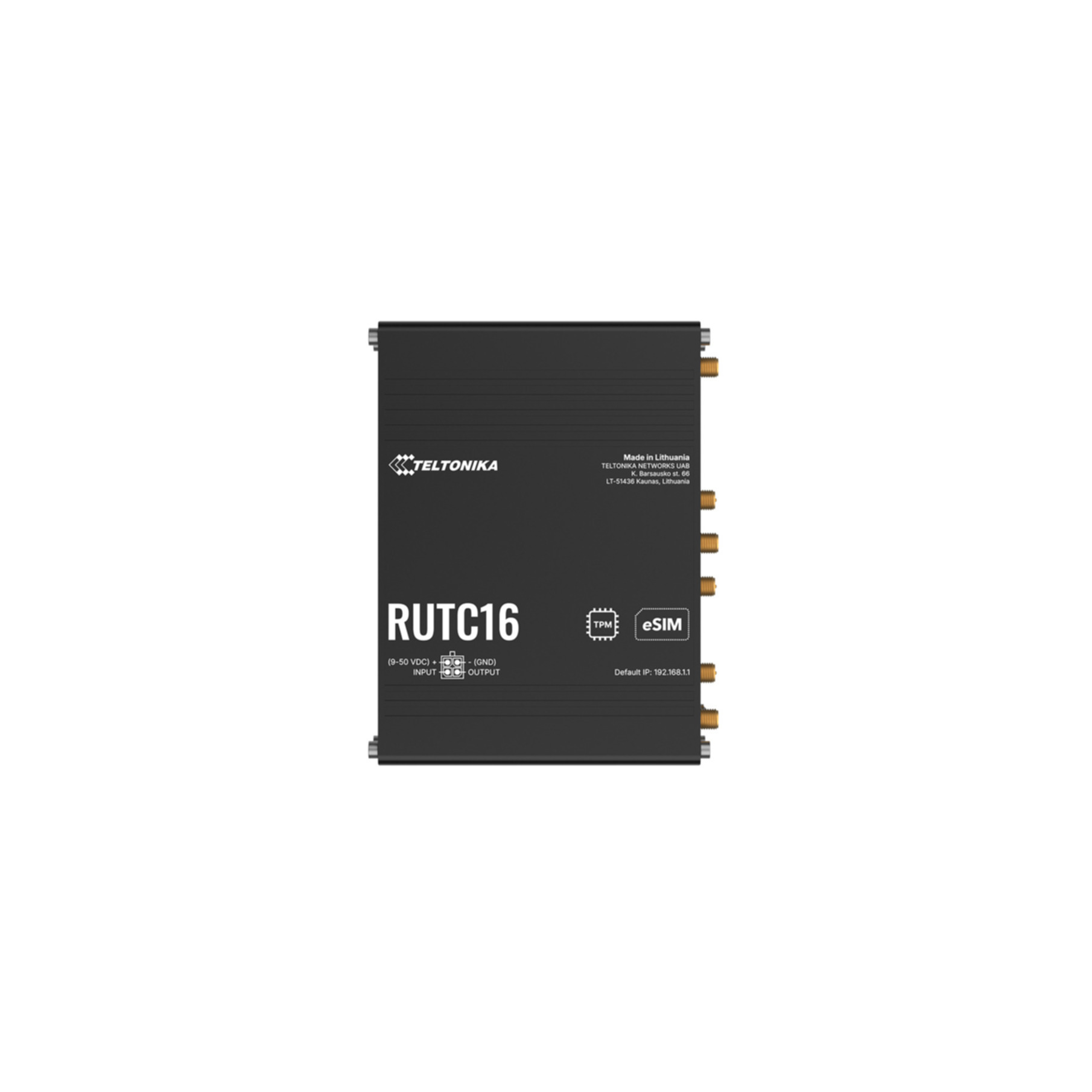

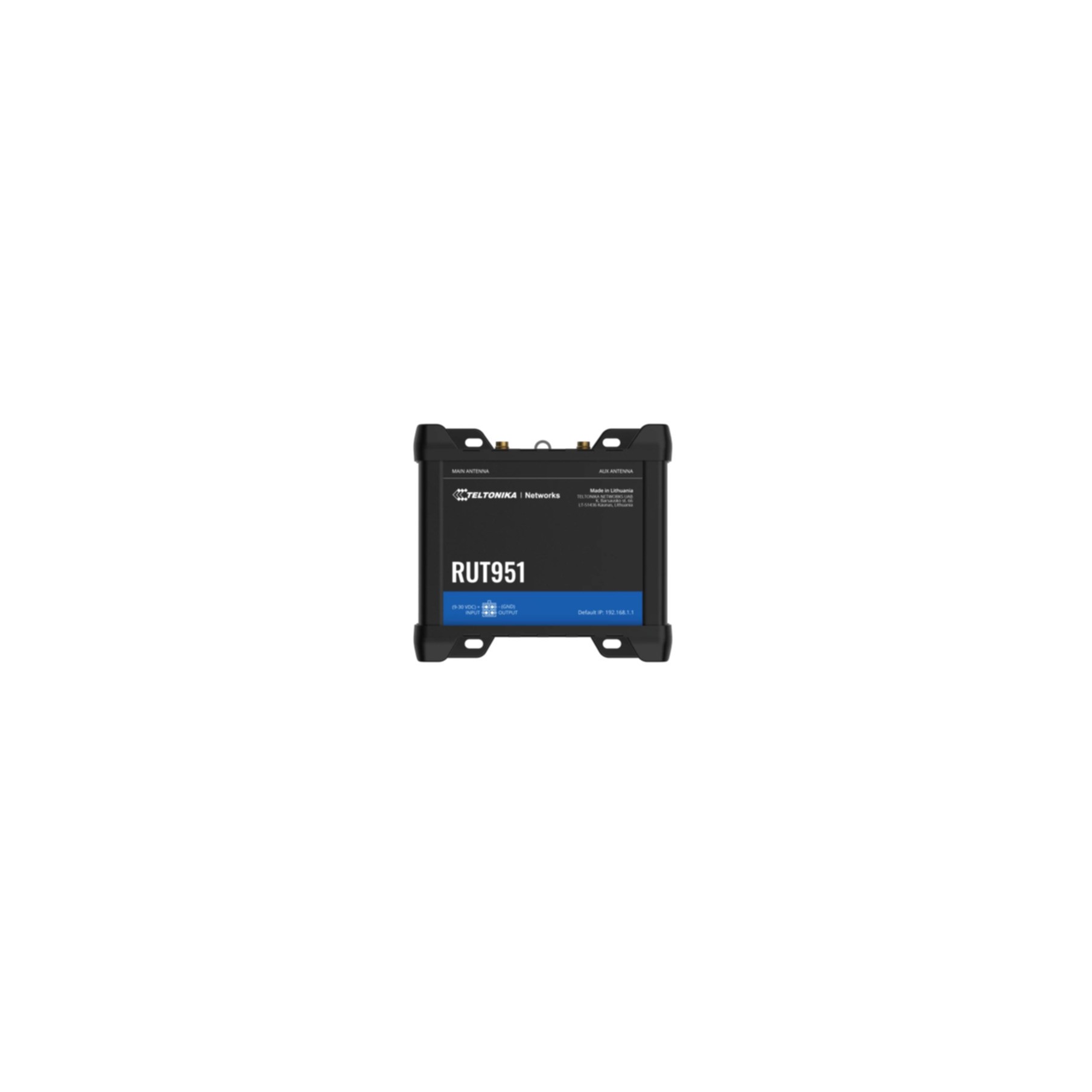
Teltonika RUTC160 Industrieller 4G LTE-Mobilfunkrouter
- WLAN-Band: Dual-Band (2,4 GHz/5 GHz)
- WLAN-Standard: Wi-Fi 6 (802.11ax)
- Datentransferrate: 2978 Mbit/s
- Typ: Industrieller Router


ZyXEL Switch 8-Port 10/100/1000 GS1200-10V3-EU0101F
- Switch-Typ: Managed
- Ethernet Ports: 8
- Ethernet Port-Typ: Gigabit Ethernet (10/100/1000)
- Routing-Kapazität: 20 Gbit/s

UbiQuiti UniFi Device Bridge Switch UDB-SWITCH (1 Jahr Garantie)
- Ethernet Ports: 7
- Ethernet Port-Typ: 2.5G Ethernet (100/1000/2500)

UbiQuiti UniFI UTR Wireless Router (1 Jahr Garantie)
- WLAN-Band: Dual-Band (2,4 GHz/5 GHz)
- WLAN-Standard: Wi-Fi 5 (802.11ac)
- Datentransferrate: 867 Mbit/s
- Typ: Tragbarer Router
